


Auf einem neuen VPS sollten nur die Ports geöffnet sein, die die laufenden Dienste tatsächlich nutzen. Unter Ubuntu ist UFW ein einfaches Werkzeug zur Verwaltung der Firewall-Regeln des Hosts.
Diese Anleitung konzentriert sich darauf, den SSH-Fernzugriff zu erhalten: Zuerst erfassen Sie die verwendeten Ports, dann erlauben Sie die erforderlichen Verbindungen und aktivieren die Firewall erst nach erfolgter Prüfung.
Wann ist diese Anleitung hilfreich?
Die folgenden Befehle gelten für eine Host-Firewall, die unter Ubuntu mit UFW verwaltet wird. Bei anderen Distributionen, über Docker veröffentlichten Ports oder einer separaten Firewall des Anbieters kann sich das Verhalten der Regeln unterscheiden. Ändern Sie die Regeln für den Fernzugriff nicht blind, wenn Sie keinen Konsolenzugang haben.
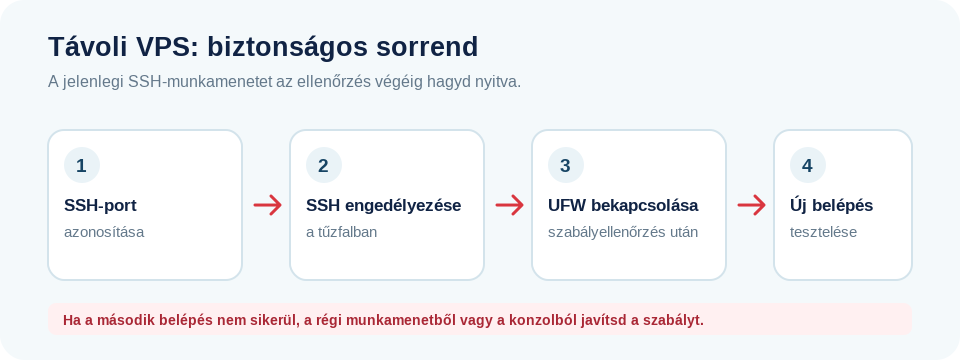 Bild in voller Größe öffnen
1. Benötigte Ports auflisten
- Prüfen Sie in den übermittelten Zugangsdaten den tatsächlichen SSH-Port; er ist nicht zwingend 22. Lassen Sie die aktuelle SSH-Sitzung geöffnet.
- Prüfen Sie, welche Webserver, Datenbanken und sonstigen Dienste laufen und welche Ports aus dem Internet erreichbar sein müssen. Die Datenbank muss in der Regel nicht öffentlich erreichbar sein.
- Falls eine Provider-Konsole vorhanden ist, stellen Sie sicher, dass Sie sich bei Bedarf auch darüber anmelden können.
2. Zugriff vor dem Einschalten der Firewall erlauben
Beispiel für SSH auf Port 22 und eine öffentliche Website; führen Sie es nur aus, wenn Sie tatsächlich diese Ports verwenden.
sudo ufw status verbose
sudo ufw allow 22/tcp
sudo ufw allow 80/tcp
sudo ufw allow 443/tcp
sudo ufw status numbered3. Aktivieren und in einer separaten Sitzung testen
- Führen Sie sudo ufw enable erst aus, nachdem Sie die Regeln und einen alternativen Zugang geprüft haben.
- Führen Sie den Befehl sudo ufw status verbose aus und prüfen Sie, ob der SSH-Port erlaubt ist.
- Öffnen Sie ein zweites Terminal und versuchen Sie, eine neue SSH-Verbindung aufzubauen. Schließen Sie die alte Sitzung noch nicht.
- Testen Sie die betroffenen Webdienste auch von außen. Schlägt die SSH-Anmeldung fehl, korrigieren Sie die Regel aus der offen gehaltenen Sitzung oder über die Konsole des Anbieters.
Spätere Änderungen und Fehlersuche
- Öffnen Sie bei einem neuen Dienst nur den erforderlichen Port und das erforderliche Protokoll.
- sudo ufw status numbered zeigt die Reihenfolge der Regeln an; prüfen Sie vor dem Löschen die ausgewählte Zeile.
- Wenn die Website nicht erreichbar ist, prüfen Sie, ob der Dienst läuft und ob die Host- oder Provider-Firewall den Zugriff blockiert.
- Dokumentieren Sie, warum welcher Port geöffnet ist, und überprüfen Sie die Regeln regelmäßig.
