


Pe un VPS nou trebuie să fie deschise doar porturile pe care serviciul care rulează le folosește efectiv. Pe Ubuntu, UFW este un instrument simplu pentru gestionarea regulilor firewall ale gazdei.
Ghidul se concentrează pe păstrarea accesului SSH la distanță: mai întâi identificați porturile, apoi permiteți conexiunile necesare și porniți firewallul doar după verificare.
Când este utilă acest ghid?
Comenzile de mai jos sunt destinate unui firewall de host gestionat cu UFW pe Ubuntu. Pe alte distribuții, la porturile publicate prin Docker sau în cazul unui firewall separat al furnizorului, comportamentul regulilor poate fi diferit. Nu modificați orbește regulile de acces la distanță dacă nu aveți acces la consolă.
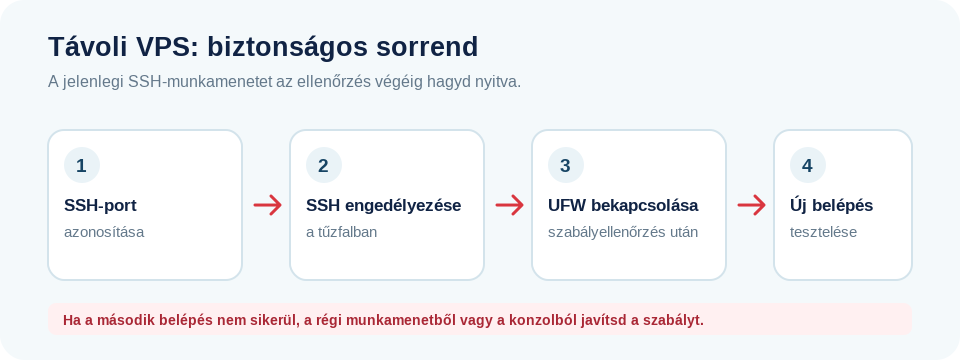 Deschide imaginea la dimensiune completă
1. Listați porturile necesare
- Verificați în datele furnizate portul SSH real; nu este sigur că este 22. Lăsați deschisă sesiunea SSH curentă.
- Verificați dacă rulează un server web, o bază de date sau alte servicii și care porturi trebuie să fie accesibile din internet. De obicei, baza de date nu trebuie deschisă public.
- Dacă există o consolă a furnizorului, asigurați-vă că vă puteți autentifica și prin aceasta, la nevoie.
2. Permiteți accesul înainte de a activa firewall-ul
Exemplu pentru SSH pe portul 22 și un site public; rulați-l doar dacă folosiți efectiv aceste porturi.
sudo ufw status verbose
sudo ufw allow 22/tcp
sudo ufw allow 80/tcp
sudo ufw allow 443/tcp
sudo ufw status numbered3. Activați, apoi testați într-o sesiune separată
- Rulați sudo ufw enable doar după ce ați verificat regulile și un acces alternativ.
- Rulați comanda sudo ufw status verbose și verificați dacă portul SSH este permis.
- Deschideți un al doilea terminal și încercați să stabiliți o nouă conexiune SSH. Nu închideți încă sesiunea veche.
- Testați serviciile web afectate și din exterior. Dacă autentificarea SSH eșuează, corectați regula din sesiunea păstrată deschisă sau din consola furnizorului.
Modificări ulterioare și depanare
- Pentru un serviciu nou, deschideți doar portul și protocolul necesare.
- sudo ufw status numbered arată ordinea regulilor; înainte de ștergere, verificați rândul selectat.
- Dacă site-ul nu este accesibil, verificați dacă serviciul rulează și dacă firewallul gazdei sau al furnizorului blochează accesul.
- Documentați de ce este deschis fiecare port și reanalizați periodic regulile.
