


Thunderbird često automatski prepoznaje podešavanja e-pošte, ali kod poštanskog sandučeta sa sopstvenim domenom može biti potrebno ručno podešavanje IMAP-a i SMTP-a. Za to su potrebni nazivi servera, portovi, šifrovanje i korisničko ime koje daje provajder.
Prolazimo kroz proveru dolaznog i odlaznog servera, a zatim kroz probu slanja i prijema. Ne koristimo opšte adrese servera za koje se tvrdi da važe za sve provajdere.
1. Zatražite tačne podatke za povezivanje
| Dolazna pošta | Odlazna pošta |
|---|---|
| Naziv i port IMAP servera | Ime i port SMTP servera |
| Način enkripcije i autentifikacije | Način enkripcije i autentifikacije |
| Korisničko ime (često cela e-mail adresa) | SMTP korisničko ime |
2. Napravite nalog
- U Thunderbirdu pokrenite dodavanje postojećeg naloga e-pošte i unesite ime, punu adresu e-pošte i lozinku.
- Ako automatsko prepoznavanje ne prikazuje dobijene podatke, izaberite ručno podešavanje (Manual Configuration).
- Za dolaznu poštu izaberite IMAP, a zatim unesite server, port, šifrovanje i korisničko ime provajdera.
- Isto proverite posebno i za izlazni SMTP. Koristite opciju Thunderbirda Ponovo testiraj / Re-test, a podešavanje završite tek kada je rezultat ispravan.
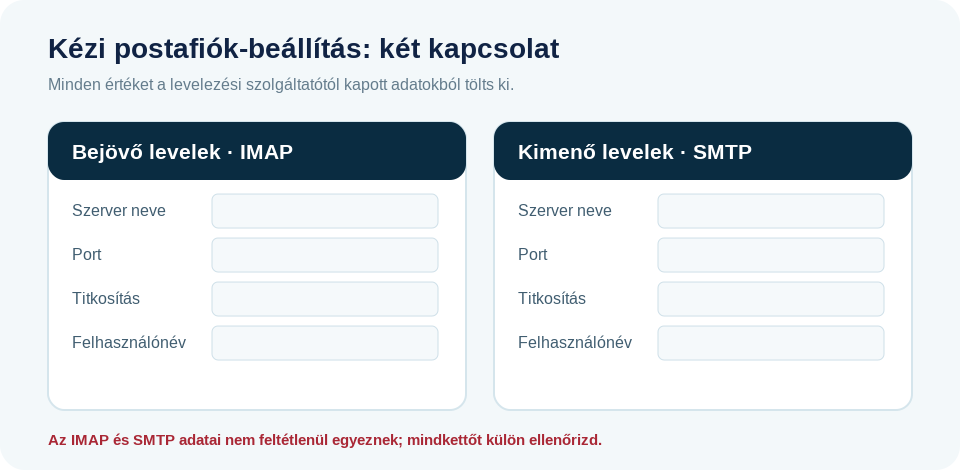 Otvori sliku u punoj veličini
3. Testirajte oba smera zasebno
- Pošaljite poruku na sopstvenu probnu adresu kod drugog provajdera.
- Odgovorite na probnu poruku i proverite da li se pojavljuje u fascikli Primljeno novog sandučeta.
- Proverite i fascikle Poslato i Neželjena pošta, a zatim testirajte manji prilog ako vam je potreban za rad.
Česte greške i šta uraditi
| Simptom | Proveri dostupnost |
|---|---|
| Greška lozinke | Puno korisničko ime, lozinka i, ako je potrebno, lozinka za aplikaciju |
| Istek vremena veze | Ime servera, port, mreža, zaštitni zid |
| Upozorenje o sertifikatu | Proverite da li se ime servera poklapa sa sertifikatom; zatražite pomoć |
| Prima poštu, ali ne šalje | SMTP server dodeljen nalogu i autentifikacija |
