
A Thunderbird gyakran automatikusan felismeri a levelezési adatokat, de egyedi domaines postafióknál szükség lehet kézi IMAP- és SMTP-beállításra. Ehhez a szolgáltató által megadott kiszolgálónevek, portok, titkosítás és felhasználónév kellenek.
Végigmegyünk a bejövő és kimenő szerver ellenőrzésén, majd egy küldési és fogadási próbán. Nem használunk általános, minden szolgáltatóra érvényesnek állított szervercímet.
1. Kérd el a pontos kapcsolati adatokat
| Bejövő levelek | Kimenő levelek |
|---|---|
| IMAP-szerver neve és portja | SMTP-szerver neve és portja |
| Titkosítás és hitelesítés módja | Titkosítás és hitelesítés módja |
| Felhasználónév (gyakran teljes e-mail-cím) | SMTP-felhasználónév |
2. Hozd létre a fiókot
- A Thunderbirdben indítsd el egy meglévő e-mail-fiók hozzáadását, és add meg a nevet, a teljes e-mail-címet és a jelszót.
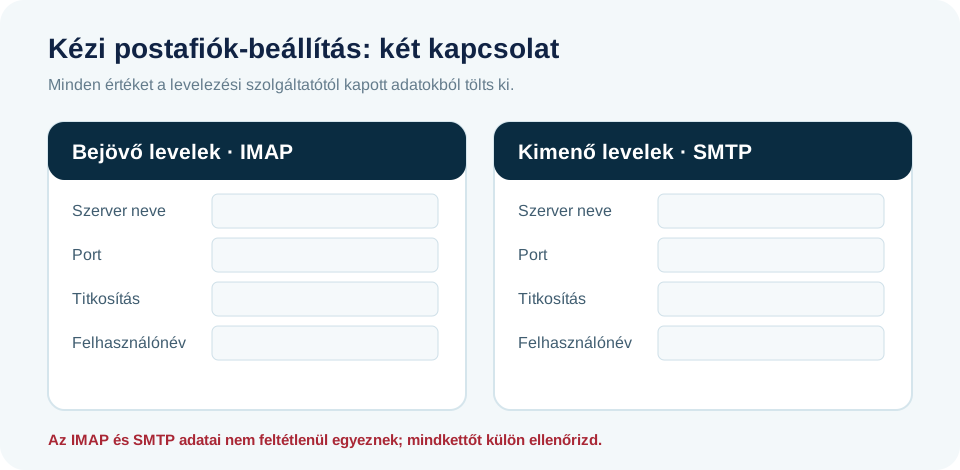
- Ha az automatikus felismerés nem a kapott adatokat mutatja, válaszd a kézi beállítást (Manual Configuration).
- A bejövő oldalon válaszd az IMAP-ot, majd írd be a szolgáltató szerverét, portját, titkosítását és felhasználónevét.
- A kimenő SMTP-oldalon külön ellenőrizd ugyanezeket. Használd a Thunderbird Újratesztelés / Re-test lehetőségét, majd csak helyes eredménynél fejezd be.
 Kép megnyitása teljes méretben
 3. Teszteld a két irányt külön
- Küldj levelet egy másik szolgáltatónál lévő saját tesztcímre.
- Válaszolj a tesztlevélre, és ellenőrizd, hogy megjelenik-e az új postafiók Beérkezett mappájában.
- Nézd meg a Küldött és Levélszemét mappát is, majd tesztelj egy kisebb csatolmányt, ha ez a munkádhoz kell.
Gyakori hiba és teendő
| Jelenség | Ellenőrzés |
|---|---|
| Jelszóhiba | Teljes felhasználónév, jelszó és esetleges alkalmazásjelszó |
| Kapcsolati időtúllépés | Szervernév, port, hálózat, tűzfal |
| Tanúsítvány figyelmeztetés | A kiszolgáló neve egyezik-e a tanúsítvánnyal; kérj segítséget |
| Fogad, de nem küld | A fiókhoz rendelt SMTP-szerver és hitelesítés |